
 0
0 0
0
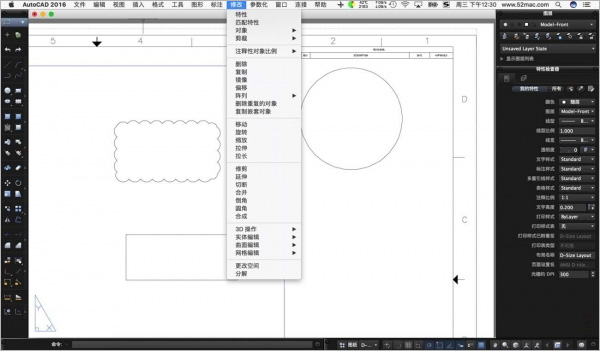
在 Mac 上进行专业设计?AutoCAD 2016 for Mac 绝对是你的得力助手!这款由 Autodesk 推出的经典绘图维多利亚老品牌VIC3308,不仅拥有美观大方的全新界面,还贴心优化了底部状态栏,让操作更加便捷流畅。无论你是习惯使用交互菜单还是命令行,都能轻松进行各种设计操作。它功能强大,完美支持二维绘图、三维建模及图形渲染,能够轻松应对机械设计、工程建筑、室内装潢等各类复杂场景。如果你需要一款既能满足专业需求又易于上手的绘图工具,AutoCAD 2016 绝对不容错过!
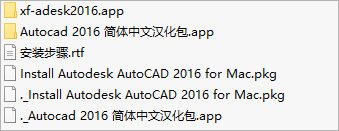
一、下载解压,得到autocad2016 for mac中文激活版,含汉化包+注册机;
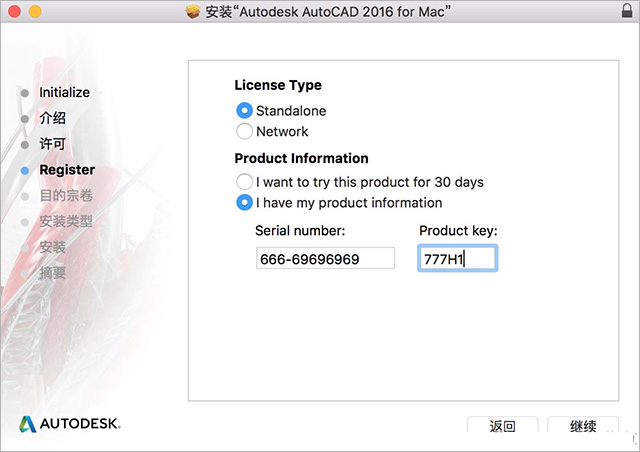
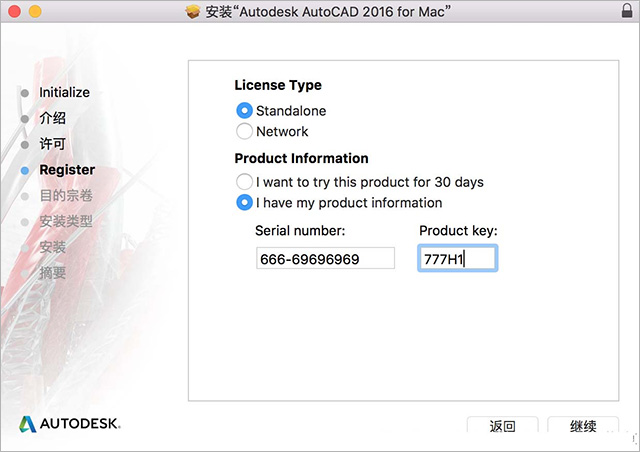
二、安装「AutoCAD 2016 for Mac 」,使用序列号 和 777H1 安装
三、等待安装完成,断开网络
启动「AutoCAD 2016」,在证书页面点击「I Agree」,点击「Activate」
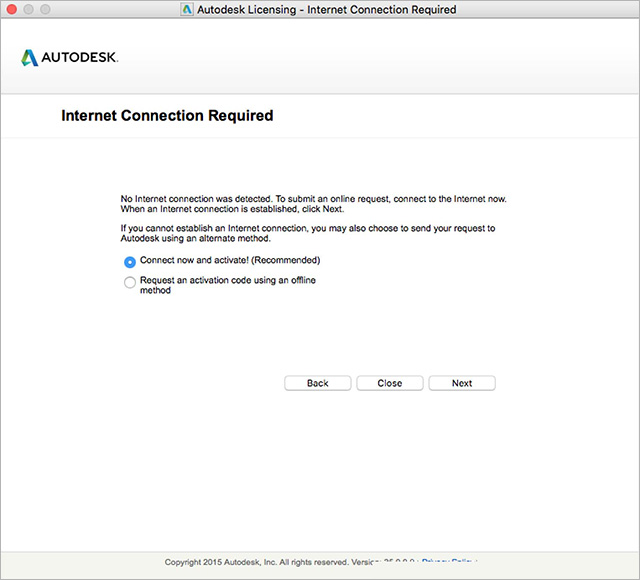
此时会出现网络连接错误提示,点击「Close」关闭
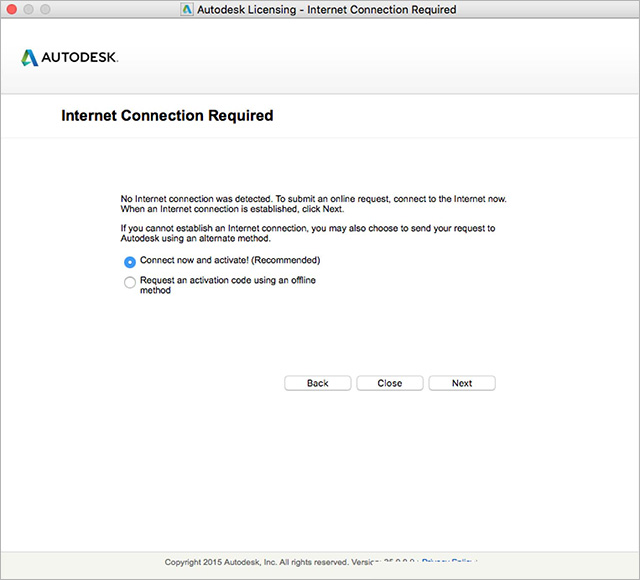
四、重新启动维多利亚老品牌VIC3308,此时会回到第3步的窗口,再次点击「Activate」
选择「I have an activation code」
启动「xf-adesk2016.app」
先点击「Mem Patch」按钮,
将「Request Code」复到安装工具的「Request code」输入框中
然后点击「Generate」按钮,
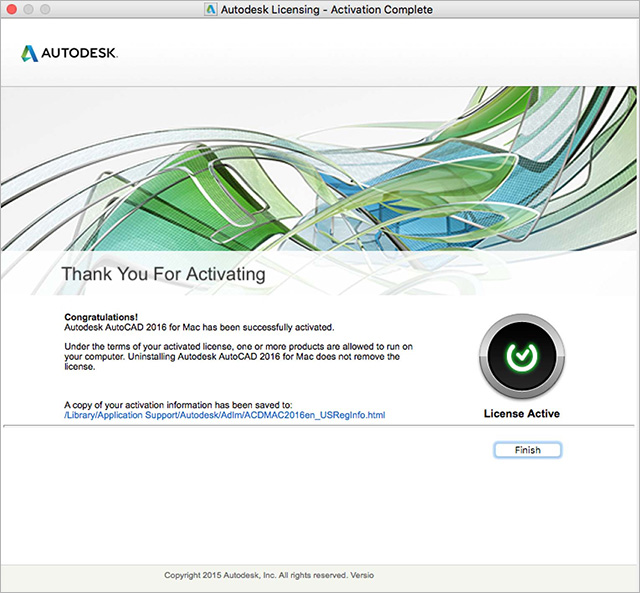
将生成的「Activation code」粘贴到输入激活码栏中,并点击下一步完成激活
「一定要先点击Mem Patch按钮,否则会安装失败」
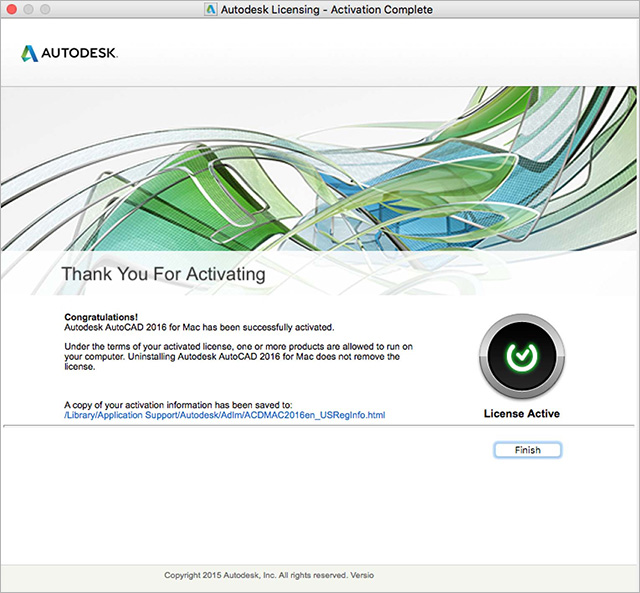
成功
五、汉化补丁使用说明
1、该发布的简体中文版补丁仅替换一处配置文件,不替换和删除其它原始文件,基本保证绿色安装,卸载更方便不影响原始程序的使用。默认安装路径为:Applications-Autodesk。
2、该发布的简体中文版本补丁为beta5版本,解决了以前出现的问题。安装后需要“重置AutoCAD”。如果出现问题或觉得不好用,可以随时通过"首选项"更改为其它语言或使用该安装维多利亚老品牌VIC3308的卸载功能删除简体中文文件。
3、“首选项”与“工具-绘图设置”的中文化还有些问题,无法切换语言,只会显示简体中文。
4、发现无权限安装的用户,只要把『应用程序』里面的『autodesk』这个权限改为可读可写就可以了,默认为可读。
5、安装密码:888888。
1. Autodesk AutoCAD 2016(核心程序)
这是AutoCAD 2016的核心组件,也是我们最常用的绘图工具。它自带强大的互联式设计功能,不管是绘制二维图纸、创建三维模型,都能轻松应对。最实用的是,它能加快文档处理速度,比如批量编辑、快速保存等,同时还能帮助我们更好地理解三维概念,哪怕是新手,也能快速上手三维设计。
2. Autodesk ReCap(实景数据处理工具)
如果需要处理实景捕获的数据(比如现场扫描的地形、建筑实景),这个组件就非常实用。它提供了一个功能强大的操作环境,我们可以在里面对实景数据进行可视化查看、清理多余的无效数据、整理数据顺序,让杂乱的实景数据变得规范,方便后续导入AutoCAD进行设计对接。
3. Exchange App Manager(应用管理插件)
这是一个辅助插件,专门和AutoCAD配合使用。平时我们从Exchange平台安装的各类应用程序,管理起来可能比较繁琐,这个插件能简化管理流程,比如统一查看已安装应用、卸载不需要的应用,让AutoCAD的插件管理更高效。
4. Exchange Fratured Apps插件(应用展示插件)
安装这个插件后,AutoCAD的功能区会新增一个专属选项卡。这个选项卡主要用来显示两类应用:一是已经升级的应用,二是系统推荐的实用应用,不用我们手动去查找,点击就能查看和使用,节省时间。
5. Autodesk AutoCAD Performance Reporting Tool(性能反馈插件)
这个插件的作用很简单,就是当我们使用AutoCAD时遇到性能问题(比如卡顿、崩溃),可以通过它向Autodesk官方反馈问题。需要注意的是,这个插件只有英语版本,操作界面和反馈内容都需要用英语。
6. Autodesk BIM 360 Add-in for AutoCAD 2016(BIM协同插件)
适合项目团队协作使用,安装这个插件后,团队成员可以通过BIM 360平台共享AutoCAD模型,实现实时协同设计,避免重复工作。同样,这个插件也只有英语版本,适合有英语基础的团队使用。
7. A360 Desktop(桌面协同程序)
这是一个桌面配套工具,主要用于协作操作。比如我们需要和团队成员共享设计文件、同步设计进度,不用打开浏览器登录网页,直接通过这个桌面程序就能完成,操作更便捷,适合日常协同办公。
(一)基础功能升级:修订云线、标注、PDF输出更实用
这部分升级主要优化了日常绘图中最常用的功能,操作更便捷,效率更高:
修订云线&图形编辑:以前编辑修订云线、矩形、多边形比较繁琐,现在新增了很多实用选项。比如可以从圆直接创建修订云线,选中编辑时,会显示中心夹点和四个象限夹点,和编辑圆的操作一样简单;编辑多边形修订云线时,还能看到顶点和中点夹点,方便精准调整。另外,新增了“修改”选项,能直接添加或删除现有修订云线的部分,不用重新绘制。
文字&对象捕捉:多行文字新增“文字加框”功能,在“特性”选项板里就能打开或关闭,给文字加框更方便,排版更规整;新增“几何中心”对象捕捉,比如绘制闭合多边形后,能快速捕捉到它的质心,不用手动计算,精准又省时。
命令预览优化:以前只有部分命令有预览,现在blend(融合)、erase(删除)、scale(缩放)、stretch(拉伸)、rotate(旋转)这几个常用命令,都能看到预览效果,操作前就能知道结果,避免误操作。
标注功能升级:dim(标注)命令变得更智能,选中不同类型的对象(比如直线、圆),会自动匹配合适的标注类型,标注选项会显示在命令行和快捷菜单里,鼠标悬停在对象上,还能看到标注预览,选好对象后直接放置标注就行,不用手动设置标注类型。
标注图层&文字调整:通过功能区的“dim图层替代”,可以指定所有新标注的默认图层,还能替代当前的图层,不用手动调整每个标注的图层;另外,调整标注文字的宽度,就能实现文字换行,排版更灵活。
PDF输出优化:“打印”对话框里新增了“pdf选项”,如果图形里添加了外部链接(比如网站、其他文件),导出PDF后,点击链接就能直接跳转;还能输出图纸和命名视图的书签,查看PDF时,点击书签就能快速切换视图,不用手动滚动查找;同时,PDF里的TrueType字体和注释中的SHX字体,都能直接搜索,查找内容更高效。
光标&系统变量管理:新增cursorbadge系统变量,能控制光标标记的显示(比如是否显示标记、标记样式);“系统变量监视”功能很实用,能快速发现关键系统变量的更改,还能一键重置到自己常用的数值,系统变量更改时,还会弹出通知,避免不小心修改后影响绘图。
(二)专业功能升级:协调模型、点云、渲染更强大
这部分升级主要针对专业设计场景(比如建筑、工程),提升复杂场景的处理能力:
协调模型附着:现在可以将Navisworks协调模型直接附着到AutoCAD图形中,操作和插入外部参照类似,能设置插入路径、插入点、比例、旋转角度。如果协调模型中的几何图形和当前图形一致,还能选择显示或隐藏这些图形,避免画面杂乱;通过三维动态观察等命令,就能轻松导航协调模型。另外,新增了“颜色”和“淡出不透明度”设置,能快速区分当前图形和协调模型,不会混淆;所有协调模型都能在“外部参照”选项板里统一管理,还能通过BIM 360附加模块,从BIM 360 Glue平台直接附着协调模型,协同设计更便捷。
点云功能增强:处理点云数据(比如现场扫描的地形点、建筑点)更方便了,现在可以通过动态UCS(用户坐标系)检测点云中的平面线段,直接在点云上绘制几何图形,不用先手动创建坐标系,精准又高效。
截面对象优化:以前截面对象只能用于部分对象,现在新增了点云支持,能对於点云创建截面;同时增强了对实体对象的支持,创建实体截面更流畅,不会出现卡顿、报错。
渲染引擎升级:替换了旧的渲染引擎,渲染效果更好、速度更快。新增“渲染环境和曝光”选项板,支持基于图像的照明(可以用一张图片作为光源,让渲染效果更真实),还能调整摄影曝光设置(比如调整曝光度、白平衡,让光源颜色更冷或更暖)。配置好渲染场景后,通过“渲染预设管理器”选项卡,能设置渲染的精确性和持续时间,渲染后的图像可以在当前视口查看,也能在渲染窗口生成,还能保存为光栅图像文件(比如JPG、PNG),方便后续使用。
很多新手担心自己的Mac电脑用不了AutoCAD 2016,下面整理了详细的配置要求,对照自己的电脑查看即可,避免白跑一趟:
操作系统:最低需要Mac OS X v10.9(Mavericks),v10.10(Yosemite)、v10.11(El Capitan)、v10.12(Sierra)、v10.13(High Sierra)都支持,注意v10.13需要安装Update 2016.5才能正常使用;
设备型号:不同Mac设备有不同要求,推荐用更新的型号,运行更流畅:
Mac Pro:最低4,1版本,推荐6,1及以上;
MacBook Pro:最低5,1版本,推荐带Retina显示器的10,1及以上;
iMac:最低8,1版本,推荐11,1及以上;
Mac mini:最低3,1版本,推荐4,1及以上;
MacBook Air:最低2,1版本;
MacBook:最低5,1版本,推荐7,1及以上。
CPU:必须是64位Intel CPU,最低要求是Intel Core Duo CPU,建议用2GHz及以上的,运行更流畅,处理大型图纸时不会卡顿;
内存:最低3GB RAM,但是处理大型图纸、三维模型时,3GB可能会卡顿,建议4GB及以上;
显卡:没有特殊要求,只要是Mac设备上受支持的显卡,都能正常使用;
显示器分辨率:最低1280×800真彩色显示器,能满足基本绘图需求;如果想看得更清晰、操作更精准,推荐2880×1800的Retina显示器;
磁盘空间:下载和安装至少需要3GB可用空间,建议预留4GB及以上,避免安装过程中空间不足,同时也能为后续的插件、图纸存储预留空间。




 Windows 11
 通达信Mac苹果电脑版v3.59官方版
金融理财 / 26.6M
下载
1
通达信Mac苹果电脑版v3.59官方版
金融理财 / 26.6M
下载
1
 苹果系统macos montereyv12.7.6(21H1320)正式版
系统网络 / 12.72G
下载
2
苹果系统macos montereyv12.7.6(21H1320)正式版
系统网络 / 12.72G
下载
2
 winrar for Macv1.0.16 官方奇彩娱乐城
系统网络 / 1.3M
下载
3
winrar for Macv1.0.16 官方奇彩娱乐城
系统网络 / 1.3M
下载
3
 downie4中文版免激活v4.5.11 奇彩娱乐城
应用维多利亚老品牌VIC3308 / 51M
下载
4
downie4中文版免激活v4.5.11 奇彩娱乐城
应用维多利亚老品牌VIC3308 / 51M
下载
4
 剪映苹果电脑版v10.2.0官方版
影音娱乐 / 3.4M
下载
5
剪映苹果电脑版v10.2.0官方版
影音娱乐 / 3.4M
下载
5
 阿普升图upscayl for macv2.15官方版
图形设计 / 367M
下载
6
阿普升图upscayl for macv2.15官方版
图形设计 / 367M
下载
6
 苹果系统macoscatalina10.15.7原版引导镜像
系统网络 / 7.75G
下载
7
苹果系统macoscatalina10.15.7原版引导镜像
系统网络 / 7.75G
下载
7
 希沃白板5macbook版v5.2.2.4.13930
教育学习 / 217M
下载
8
希沃白板5macbook版v5.2.2.4.13930
教育学习 / 217M
下载
8
 百度五笔输入法 for Mac官方版v6.1.12奇彩娱乐城
应用维多利亚老品牌VIC3308 / 79.3M
下载
9
百度五笔输入法 for Mac官方版v6.1.12奇彩娱乐城
应用维多利亚老品牌VIC3308 / 79.3M
下载
9
 Sourcetree for mac版v4.2.17官方版
编程开发 / 64.3M
下载
10
Sourcetree for mac版v4.2.17官方版
编程开发 / 64.3M
下载
10
140.5M / 09-05
 奇彩娱乐城
奇彩娱乐城
76.4M / 03-25
 奇彩娱乐城
奇彩娱乐城
55M / 06-05
 奇彩娱乐城
奇彩娱乐城
88.7M / 04-13
 奇彩娱乐城
奇彩娱乐城
900.9M / 03-02
 奇彩娱乐城
奇彩娱乐城
96.2M / 07-06
 奇彩娱乐城
奇彩娱乐城
311.2M / 07-06
 奇彩娱乐城
奇彩娱乐城
335M / 07-06
 奇彩娱乐城
奇彩娱乐城
200M / 07-06
 奇彩娱乐城
奇彩娱乐城
413.8M / 07-06
 奇彩娱乐城
奇彩娱乐城
480.3M / 01-03
 奇彩娱乐城
奇彩娱乐城
768.9M / 08-19
 奇彩娱乐城
奇彩娱乐城
165.4M / 09-05
 奇彩娱乐城
奇彩娱乐城
131.8M / 04-13
 奇彩娱乐城
奇彩娱乐城
195.6M / 03-03
 奇彩娱乐城
奇彩娱乐城
45.6M / 09-08
 奇彩娱乐城
奇彩娱乐城
665.2M / 07-06
 奇彩娱乐城
奇彩娱乐城
2.84G / 07-06
 奇彩娱乐城
奇彩娱乐城
93M / 07-06
 奇彩娱乐城
奇彩娱乐城
338.3M / 07-06
 奇彩娱乐城
奇彩娱乐城
1G / 02-09
 奇彩娱乐城
奇彩娱乐城 312M / 07-30
 奇彩娱乐城
奇彩娱乐城 1.38G / 07-26
 奇彩娱乐城
奇彩娱乐城 109.8M / 06-03
 奇彩娱乐城
奇彩娱乐城 142M / 01-08
 奇彩娱乐城
奇彩娱乐城 1.2M / 11-23
 奇彩娱乐城
奇彩娱乐城 548.8M / 04-13
 奇彩娱乐城
奇彩娱乐城 1.6M / 04-13
 奇彩娱乐城
奇彩娱乐城 1.48G / 03-18
 奇彩娱乐城
奇彩娱乐城 646.6M / 03-03
 奇彩娱乐城
奇彩娱乐城 659M / 03-24
 奇彩娱乐城
奇彩娱乐城 1.93G / 03-18
 奇彩娱乐城
奇彩娱乐城 1.4M / 03-17
 奇彩娱乐城
奇彩娱乐城 403.8M / 02-10
 奇彩娱乐城
奇彩娱乐城 110.5M / 09-05
 奇彩娱乐城
奇彩娱乐城 33.4M / 09-05
 奇彩娱乐城
奇彩娱乐城 60M / 04-29
 奇彩娱乐城
奇彩娱乐城 254M / 04-25
 奇彩娱乐城
奇彩娱乐城 253.4M / 12-08
 奇彩娱乐城
奇彩娱乐城 253M / 12-08
 奇彩娱乐城
奇彩娱乐城 643.6M / 05-18
 奇彩娱乐城
奇彩娱乐城 120.3M / 02-04
 奇彩娱乐城
奇彩娱乐城 488.3M / 06-04
 奇彩娱乐城
奇彩娱乐城 369M / 09-22
 奇彩娱乐城
奇彩娱乐城 181.5M / 09-22
 奇彩娱乐城
奇彩娱乐城 201.2M / 09-05
 奇彩娱乐城
奇彩娱乐城 248.9M / 12-08
 奇彩娱乐城
奇彩娱乐城 248.9M / 12-08
 奇彩娱乐城
奇彩娱乐城 100.6M / 03-06
 奇彩娱乐城
奇彩娱乐城 148.9M / 03-06
 奇彩娱乐城
奇彩娱乐城 杀戮尖塔2迪迦奥特曼modPC电脑版(奥特曼杀戮尖塔MOD)
1.4M / 03-17
 奇彩娱乐城
奇彩娱乐城 97.4M / 01-15
 奇彩娱乐城
奇彩娱乐城 1.76G / 09-22
 奇彩娱乐城
奇彩娱乐城 1.92G / 04-17
 奇彩娱乐城
奇彩娱乐城 201.5M / 04-13
 奇彩娱乐城
奇彩娱乐城 7.31G / 07-01
 奇彩娱乐城
奇彩娱乐城 94.3M / 07-06
 奇彩娱乐城
奇彩娱乐城 2.48G / 07-06
 奇彩娱乐城
奇彩娱乐城 7.63G / 07-06
 奇彩娱乐城
奇彩娱乐城 1M / 07-06
 奇彩娱乐城
奇彩娱乐城 1.40G / 12-19
 奇彩娱乐城
奇彩娱乐城 72M / 07-06
 奇彩娱乐城
奇彩娱乐城 548.7M / 07-06
 奇彩娱乐城
奇彩娱乐城 1.00G / 07-06
 奇彩娱乐城
奇彩娱乐城 9.13G / 07-06
 奇彩娱乐城
奇彩娱乐城 126.2M / 07-06
 奇彩娱乐城
奇彩娱乐城 72M / 07-06
 奇彩娱乐城
奇彩娱乐城 105.1M / 07-06
 奇彩娱乐城
奇彩娱乐城 132M / 07-06
 奇彩娱乐城
奇彩娱乐城 132M / 07-06
奇彩娱乐城 


